前言
2024年年底已经到了,看到网易云音乐和QQ音乐的年度报告,突然觉得,我也可以给同事们安排一个。
实际上这个想法2023年就已经有了,并且也确实做了一些工作,但是因为不懂CSS和JavaScript,所以很难做出来漂亮美观的页面。
在大概8年前,我尝试过用WordPress来搭建博客和个人网站,虽然后来没有再使用,但是对WordPress + Elementor这种直接可视化拖动小部件来搭建网页的方式,印象非常深刻。它能让一个完全不懂前端的人,快速地搭建一个相对美观的网页。
技术方案概览
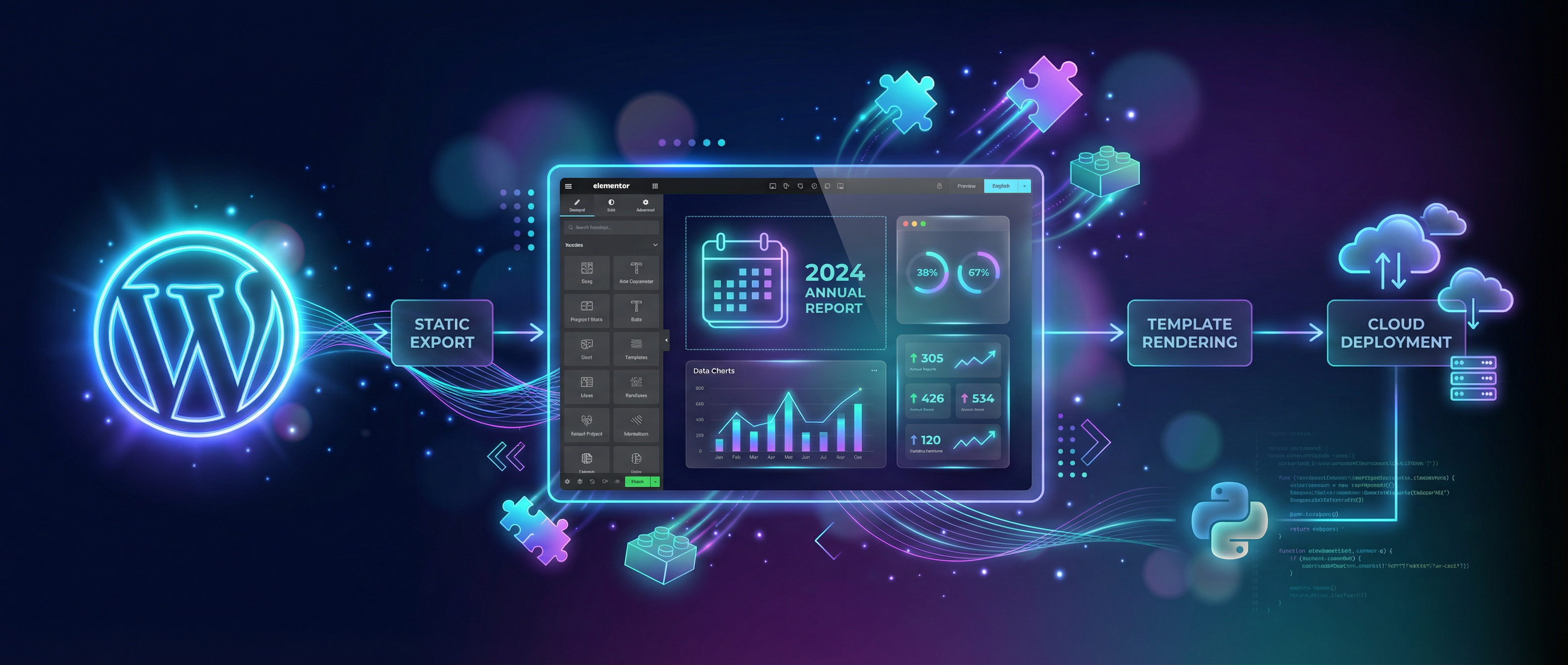
本文介绍的技术方案,能够让你在对前端一无所知的情况下,也能构建出一个美观的、带有简单动画的年度报告页面。整体技术架构如下:
核心流程
| 步骤 | 工具/技术 | 主要功能 |
|---|---|---|
| 1. 页面设计 | WordPress + Elementor Pro | 可视化拖拽构建美观页面 |
| 2. 静态化导出 | Simply Static 插件 | 将动态网站转换为静态资源 |
| 3. 模板化处理 | Jinja2 + Python | 将数据占位符转换为模板变量 |
| 4. 数据渲染 | Python + PostgreSQL | 从数据库提取数据并渲染页面 |
| 5. 部署上线 | 腾讯云COS + EdgeOne | 托管静态资源并提供CDN加速 |
| 6. 消息推送 | 钉钉工作通知 | 自动推送个性化报告链接 |
最终效果展示
工作通知效果:


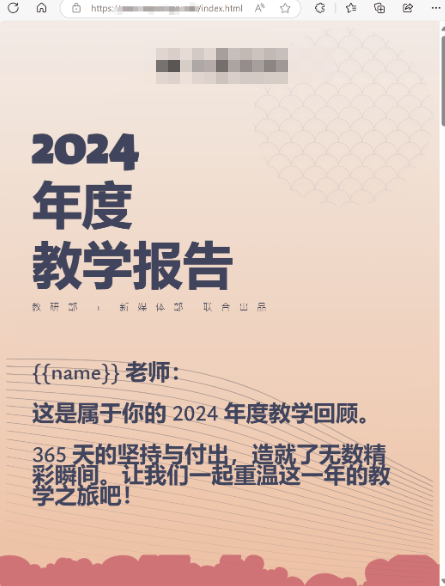
年度报告页面效果:

第一步 构建页面
1.1 Docker部署WordPress环境
使用Docker Compose可以快速搭建WordPress开发环境,以下是完整的配置文件:
services:
  wordpress:
    image: wordpress:php8.3
    restart: always
    volumes:
      - './html/plugins:/var/www/html/wp-content/plugins'
      - './html/uploads:/var/www/html/wp-content/uploads'
      - './html/public_static:/var/www/html/public_static'
      - './php/php.ini:/usr/local/etc/php/php.ini'
    ports:
      - '60080:80'
    environment:
      TZ: "Asia/Shanghai"
      WORDPRESS_DB_NAME: 'wordpress'
      WORDPRESS_DB_USER: 'root'
      WORDPRESS_DB_PASSWORD: '********'
      WORDPRESS_DB_HOST: 'mysql'
      WORDPRESS_CONFIG_EXTRA: |
        define( 'WP_MEMORY_LIMIT', '1024M' );
        define( 'WP_MAX_MEMORY_LIMIT', '2048M' );
        define( 'WP_SITEURL', 'https://<your-domain>' );
        define( 'WP_HOME', 'https://<your-domain>' );
        define( 'WP_CACHE', true );
        define( 'WP_ENVIRONMENT_TYPE', 'production' );

  mysql:
    image: mysql:latest
    restart: always
    volumes:
      - 'mysql-data:/var/lib/mysql'
    environment:
      MYSQL_DATABASE: 'wordpress'
      MYSQL_ROOT_PASSWORD: '********'

volumes:
  mysql-data:
配置说明
| 配置项 | 说明 | 重要性 |
|---|---|---|
plugins 目录挂载 |
持久化插件数据,方便备份和迁移 | ⭐⭐⭐ |
uploads 目录挂载 |
保存上传的媒体文件 | ⭐⭐⭐ |
public_static 目录挂载 |
Simply Static插件导出目录 | ⭐⭐⭐ |
php.ini 挂载 |
调整内存限制和上传大小 | ⭐⭐ |
WORDPRESS_CONFIG_EXTRA |
自动生成wp-config.php配置 | ⭐⭐⭐ |
💡 提示: 无需手动挂载
wp-config.php文件,容器启动时会根据环境变量自动生成。
域名和SSL配置
将访问端口接入到腾讯云EdgeOne来获得公网访问域名并添加SSL证书,然后将域名配置到 WORDPRESS_CONFIG_EXTRA 环境变量中。
⚠️ 重要: 如果想要使用Elementor Pro构建器获得更多的页面动态效果、视差效果,则必须使用域名访问,否则无法激活Pro版本插件。
1.2 安装必要插件
Elementor Pro 页面构建器
Elementor Pro是WordPress最强大的可视化页面构建器之一,提供了丰富的小部件和动画效果。
获取方式:
- 官方购买(推荐)
- 淘宝购买:价格在18元~30元不等
- 激活方式:提供网站公网访问地址、管理员用户名和密码给商家
Simply Static 静态网站转换插件
Simply Static可以将WordPress动态网站转换为纯静态HTML文件。
安装方式:
- 在WordPress后台插件商店搜索"Simply Static"直接安装
- 或访问官网下载后上传到
./html/plugins目录
其他推荐插件
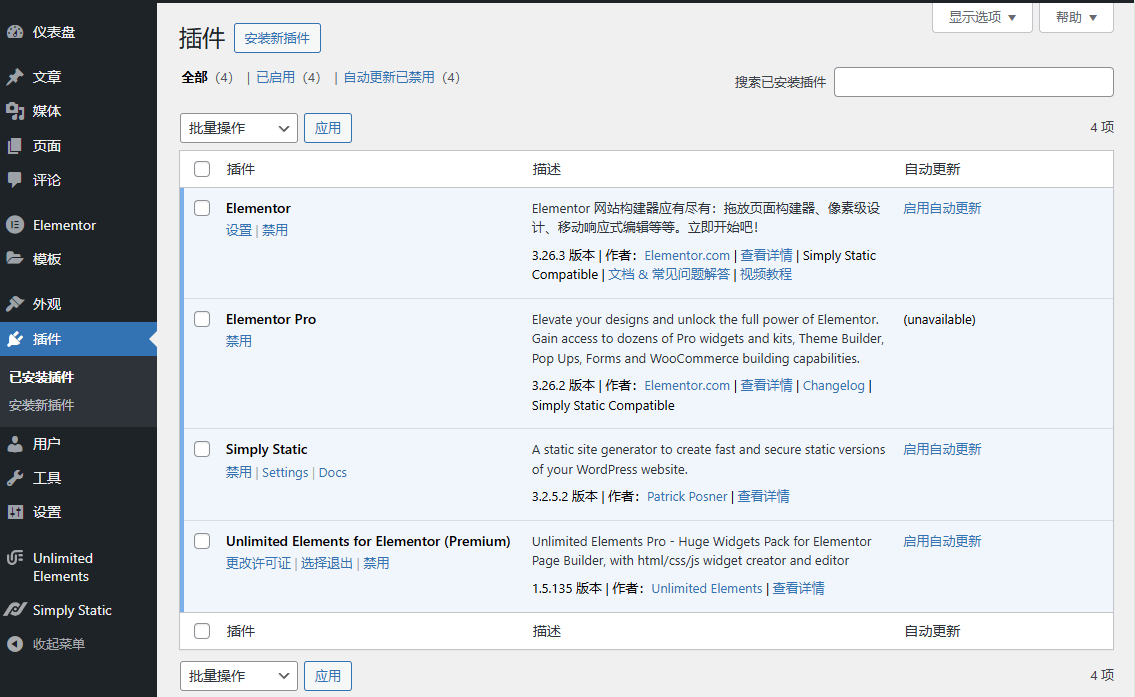
可以根据需要安装其他Elementor相关插件,获得更加丰富的页面小部件和功能扩展。
1.3 可视化构建页面
创建新页面
- 在WordPress后台进入「页面」菜单
- 点击「新建页面」
- 选择「使用Elementor编辑」
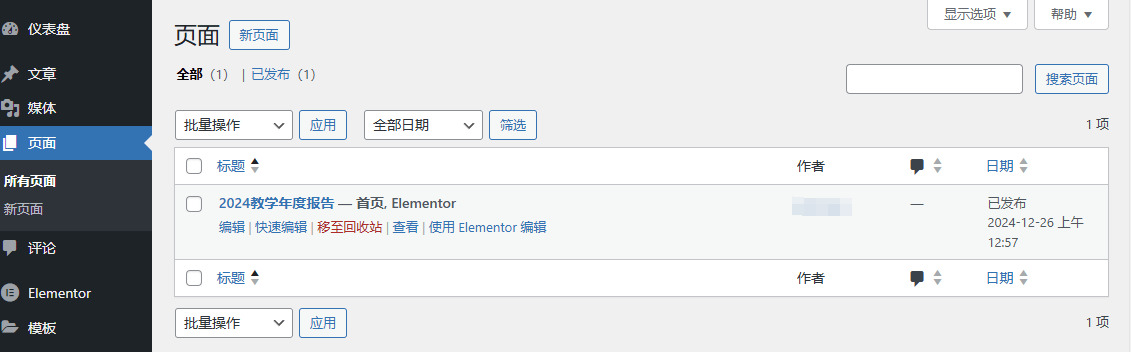
页面布局设置
由于年度报告不需要导航栏和菜单栏,建议进行以下设置:
- 打开页面设置面板
- 将「页面布局」设置为「Elementor 画布」
- 这样可以获得全屏显示效果
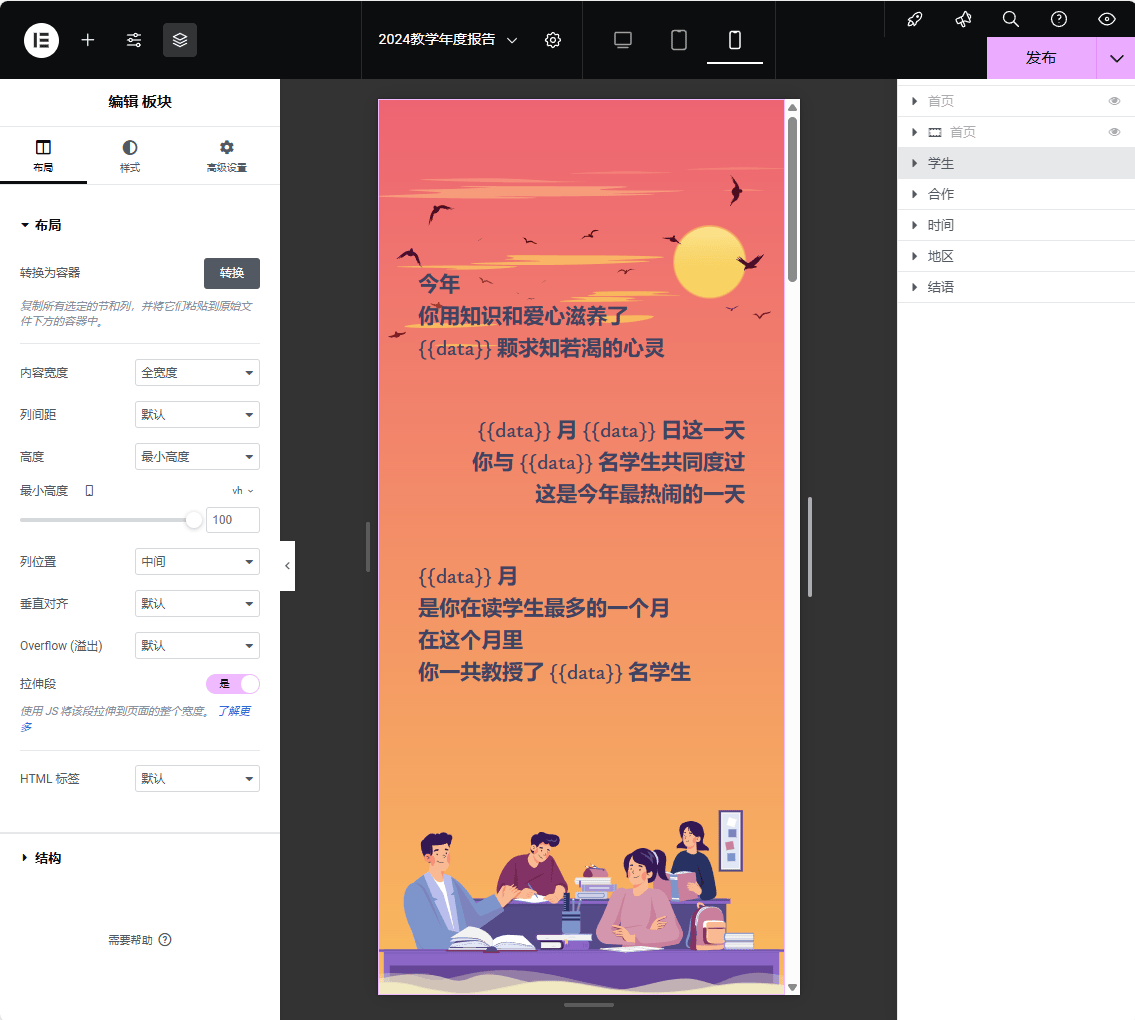
响应式设计技巧
关键设置:
- 将每个板块的「最小高度」设置为
100vh - 这样每个部分都能动态适应各种型号的手机屏幕
- 截图时能够更加美观
📌 注意: 最小高度不等于实际高度,如果一个板块中的元素过多,可能会超出手机屏幕的高度。
数据占位符设置
在构建页面时,将需要动态替换的数据部分写成占位符格式:
<div class="user-name">{{name}}</div>
<div class="report-date">{{date}}</div>
<div class="data-value">{{some_data}}</div>
这样在转换成静态页面后,可以轻松地将这些占位符替换成Jinja2模板的实际字段名。
1.4 导出静态页面
完成页面构建并预览效果满意后,使用Simply Static插件进行静态化导出。
配置导出设置
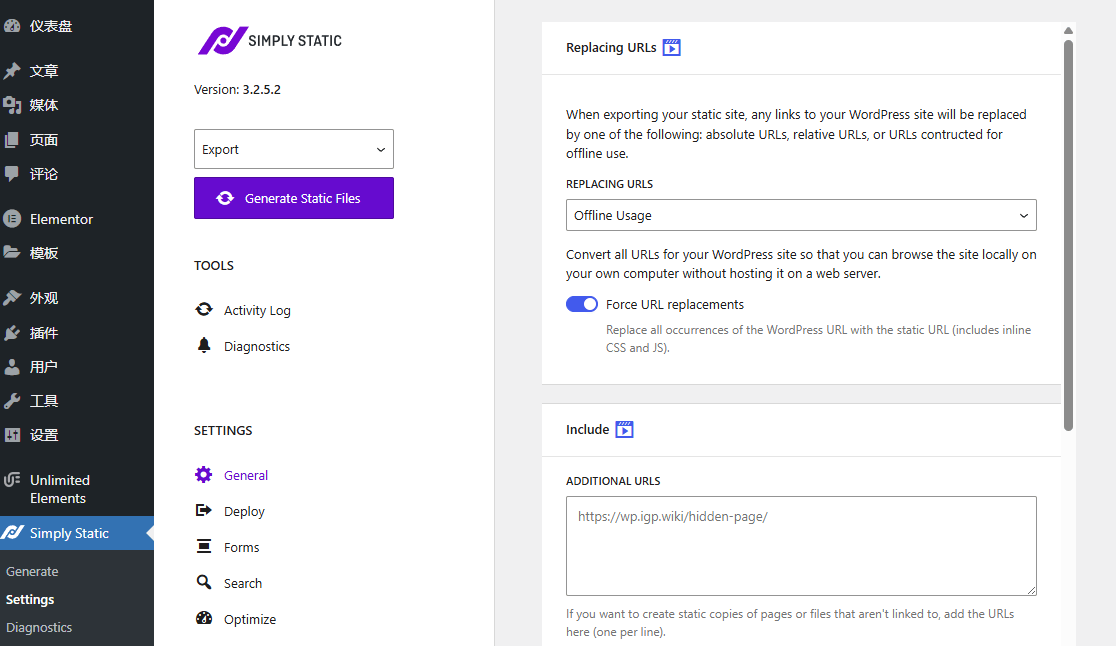
步骤1:设置使用模式
进入插件的 Settings → General 页面,设置为 Offline Usage 模式:
步骤2:配置导出目录
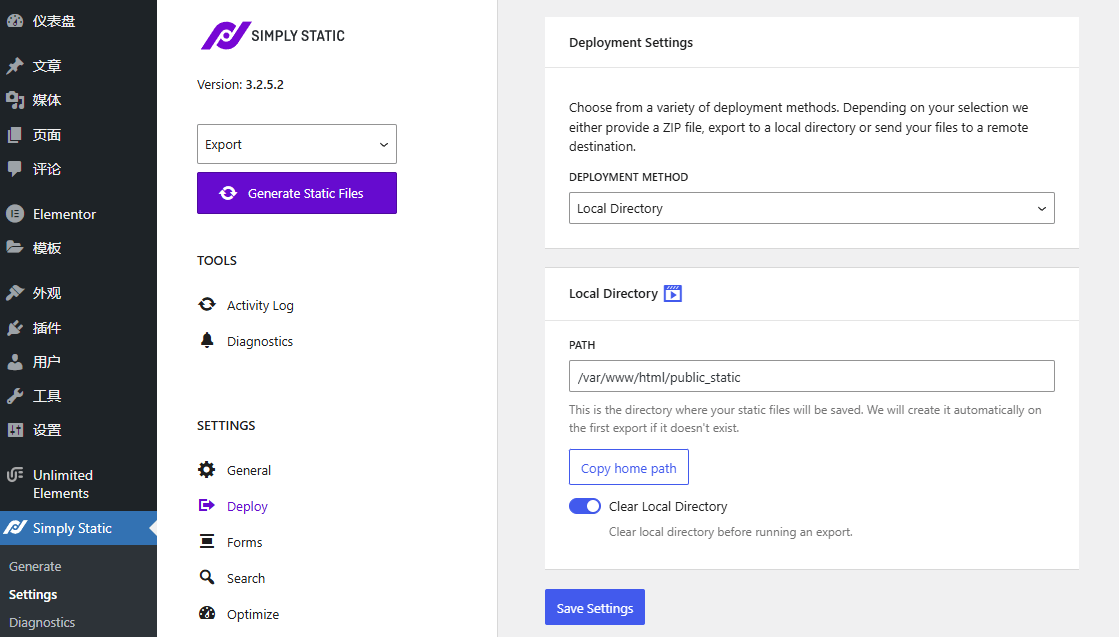
进入插件的 Settings → Deploy 页面:
- 设置为
Local Directory - 配置导出目录为
/var/www/html/public_static
步骤3:执行导出
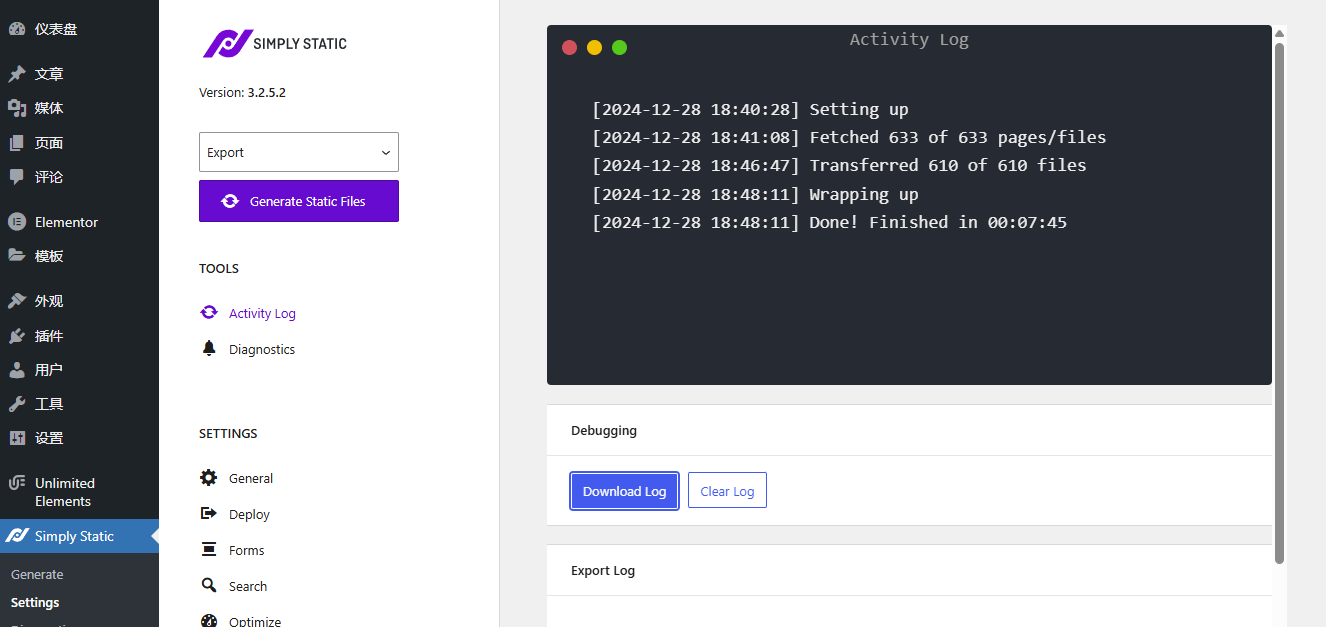
- 点击
Generate Static Files按钮 - 切换到
Activity Log标签查看日志 - 等待出现
Done! Finished in <time>字样
⚠️ 导出前检查: 建议先到
Diagnostics诊断工具页面检查是否可以转换、是否存在不兼容插件等情况。
第二步 生成报告
2.1 整理静态资源
将 ./html/public_static 目录中生成的所有静态文件复制到一个新的项目文件夹。
清理不必要的文件
由于我们将需要的页面设置成了网站主页,所以目录下的 index.html 就是我们需要的模板文件。
清理建议:
| 可删除内容 | 说明 |
|---|---|
| 其他页面HTML | 除index.html外的页面文件 |
| 文章和评论相关资源 | 不需要的博客功能资源 |
| 未使用的插件资源 | 页面中未引用的插件文件 |
| 未使用的主题资源 | 不需要的主题文件 |
💡 清理技巧:
- 先做好备份
- 在浏览器中打开index.html
- 逐步删除文件,观察页面是否异常
- 如有异常,立即恢复文件
2.2 编写数据渲染脚本
创建Python脚本,实现从数据库查询数据并渲染到HTML模板的功能。
完整示例代码
from datetime import datetime
import os
import psycopg
from pydantic import BaseModel
from jinja2 import Environment, FileSystemLoader

# 定义教师列表
teachers = ["张三", "李四", "王五"]

# 配置Jinja2模板环境
template_dir = os.path.join(os.path.dirname(__file__), 'static')
env = Environment(loader=FileSystemLoader(template_dir))
template = env.get_template('index.html')

# 定义数据模型
class ReportData(BaseModel):
    name: str
    date: str = datetime.now().strftime("%Y-%m-%d %H:%M")
    some_data: int = 0

# 连接数据库
conn = psycopg.connect("postgresql://<user>:<pwd>@<host>:5432/<database>")
cur = conn.cursor()

# 为每位教师生成报告
for teacher in teachers:
    report_data = ReportData(name=teacher)

    # 查询教师数据
    cur.execute("""
        SELECT .... AS some_data FROM table
        WHERE "teacherName" = %s
        AND "startTime" BETWEEN '2024-01-01' AND '2024-12-31';
    """, [teacher])

    record = cur.fetchone()
    if record:
        report_data.some_data = record[0]

    # 渲染模板
    output = template.render(report_data.model_dump())

    # 保存HTML文件
    with open(f'static/{teacher}.html', 'w', encoding="utf-8") as f:
        f.write(output)

cur.close()
conn.close()
代码流程图
模板变量替换
在运行脚本前,需要将 index.html 中的占位符替换为实际的模板变量:
| 原占位符 | 替换为 | 说明 |
|---|---|---|
{{data}} |
{{name}} |
教师姓名 |
{{data}} |
{{date}} |
报告生成日期 |
{{data}} |
{{some_data}} |
统计数据 |
2.3 测试和调整
运行脚本后,会生成 张三.html、李四.html、王五.html 三个年度报告文件。
测试流程:
- 在浏览器中打开生成的HTML文件
- 检查数据是否正确渲染
- 检查样式和动画是否正常
- 如需调整,可以:
- 直接修改
index.html模板 - 或重新编辑WordPress页面并导出
- 直接修改
第三步 部署推送
3.1 配置腾讯云对象存储
创建存储桶
- 登录腾讯云控制台
- 进入对象存储COS服务
- 创建新的存储桶(建议设置为私有读写)
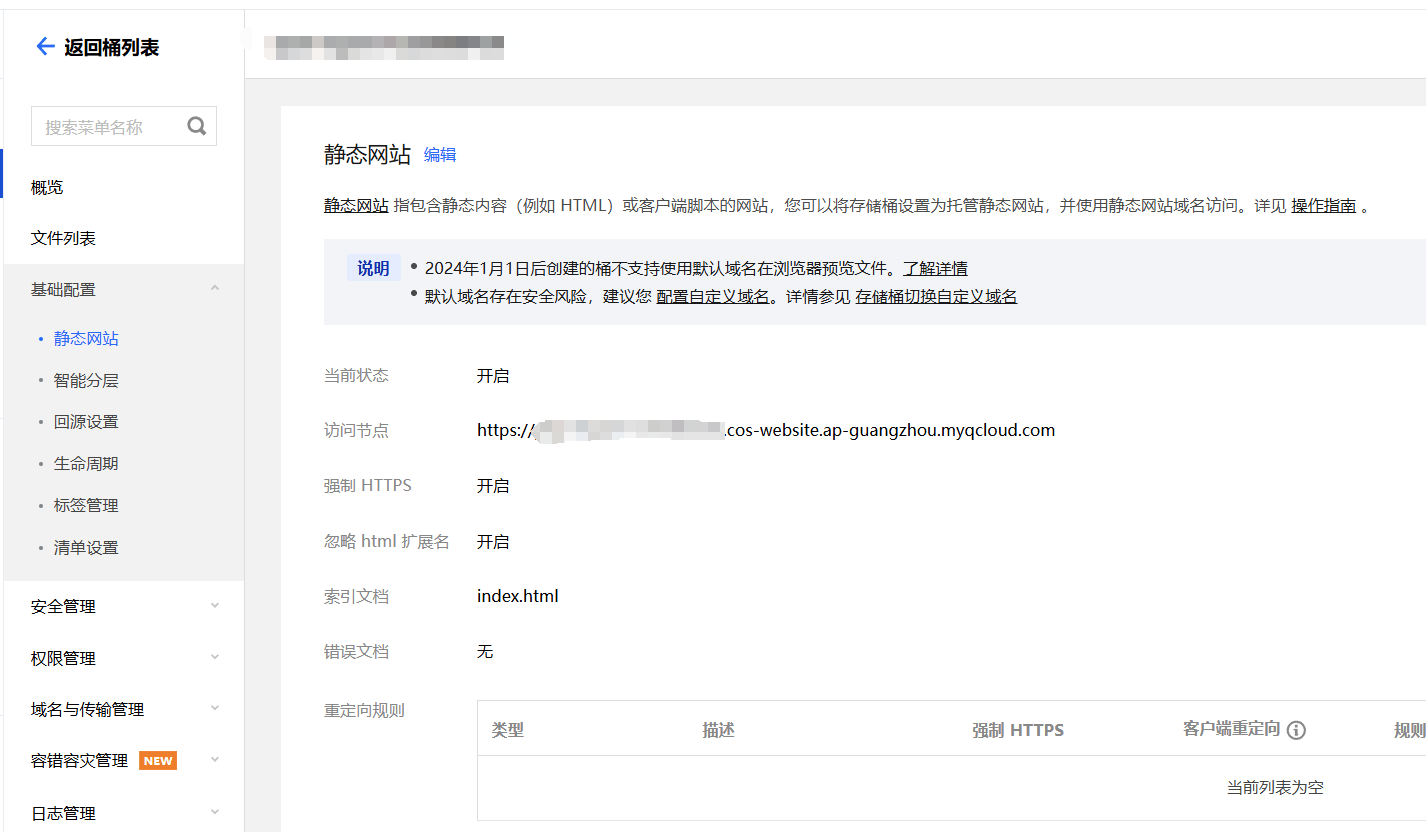
开启静态网站功能
在存储桶设置中找到「静态网站」功能并开启:
配置项说明:
- 索引文档:设置为
index.html - 错误文档:可设置为
404.html(可选) - 强制HTTPS:建议开启
配置EdgeOne加速
使用腾讯云EdgeOne配置域名并接入存储桶:
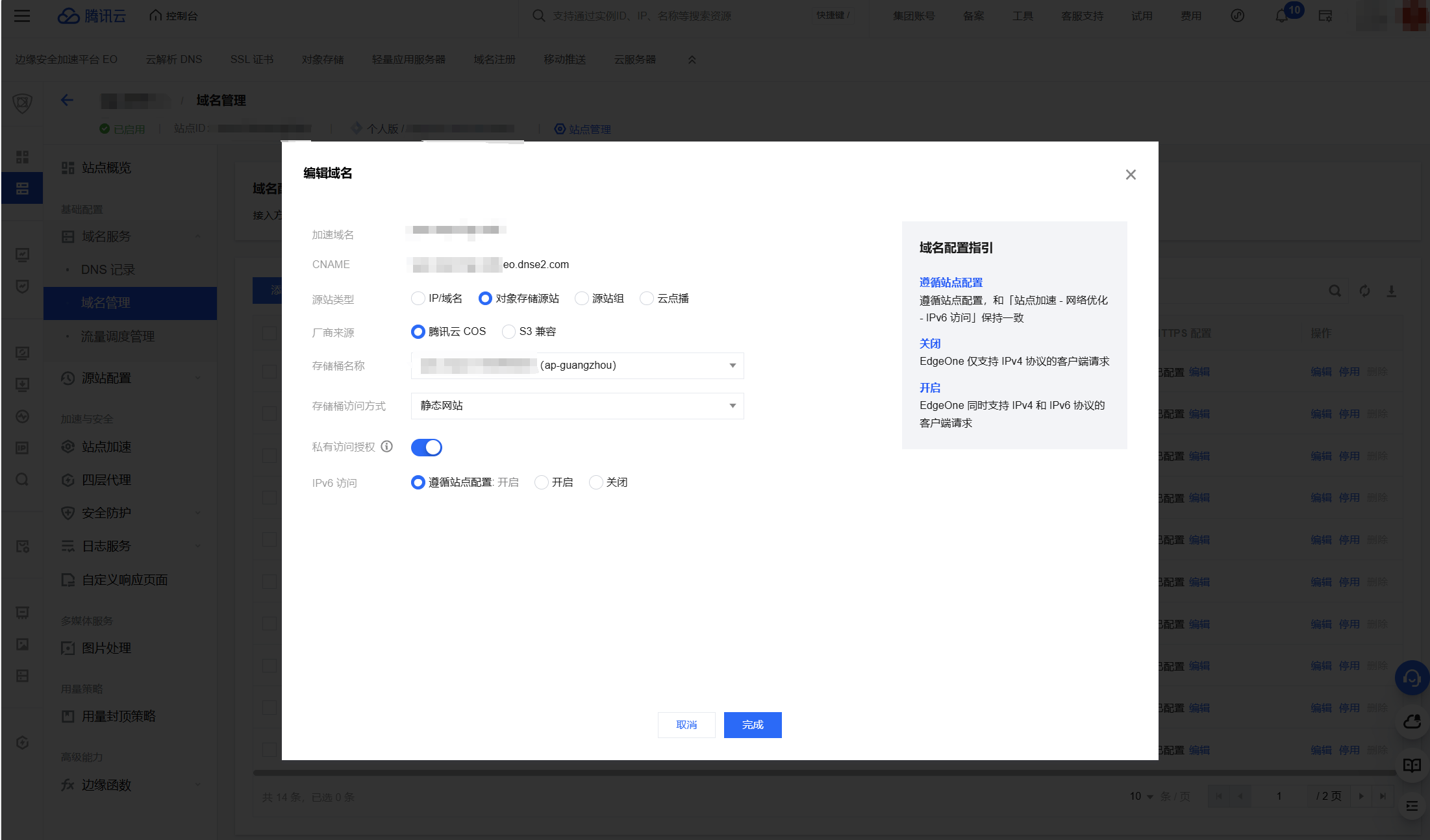
配置步骤:
- 在EdgeOne中添加域名
- 配置源站为COS存储桶
- 开启HTTPS和CDN加速
- 配置缓存规则(建议静态资源长期缓存)
验证配置
上传静态资源到存储桶根目录,访问 http://your-domain/index.html 验证配置是否正确。
3.2 实现自动化上传和推送
完整自动化脚本
from datetime import datetime
import os
import uuid
import psycopg
from pydantic import BaseModel
from jinja2 import Environment, FileSystemLoader
from qcloud_cos import CosConfig, CosS3Client
from dagster_dingtalk import DingTalkAppClient
# 初始化COS客户端
cos_client = CosS3Client(
CosConfig(
Region="ap-guangzhou",
SecretId="<your-secretid>",
SecretKey="<your-secretkey>"
)
)
# 初始化钉钉客户端
dt_client = DingTalkAppClient(
app_id="<your-app_id>",
client_id="<your-client_id>",
client_secret="<your-client_secret>"
)
# 配置模板和数据库
teachers = ["张三", "李四", "王五"]
template_dir = os.path.join(os.path.dirname(__file__), 'static')
env = Environment(loader=FileSystemLoader(template_dir))
template = env.get_template('index.html')
class ReportData(BaseModel):
name: str
date: str = datetime.now().strftime("%Y-%m-%d %H:%M")
some_data: int = 0
conn = psycopg.connect("postgresql://<user>:<pwd>@<host>:5432/<database>")
cur = conn.cursor()
# 为每位教师生成并推送报告
for teacher in teachers:
# 创建报告数据对象
report_data = ReportData(name=teacher)
# 查询数据
cur.execute("""
SELECT .... AS some_data FROM table
WHERE "teacherName" = %s
AND "startTime" BETWEEN '2024-01-01' AND '2024-12-31';
""", [teacher])
record = cur.fetchone()
if record:
report_data.some_data = record[0]
# 渲染模板
output = template.render(report_data.model_dump())
# 生成唯一文件名(UUID后12位)
uuid_str = str(uuid.uuid4())[-12:]
# 上传到COS
cos_client.put_object(
Bucket='<your-bucket>',
Body=output.encode('utf-8'),
Key=f'{uuid_str}.html',
EnableMD5=False
)
# 构建钉钉消息
msg = {
"msgtype": "action_card",
"action_card": {
"title": "你的年度教学报告来啦!快来查看吧!",
"markdown": "\n"
f"\n### {teacher}老师,您的2024年度教学报告已生成!快来查看吧!",
"single_title": "点击查看",
"single_url": f"https://<your-domain>/{uuid_str}.html"
}
}
# 发送钉钉通知
dt_client.即时通信.工作通知.发送工作通知(
to_all_user=False,
user_list=[user_id],
msg=msg
)
cur.close()
conn.close()
自动化流程图
安全性设计
为什么使用UUID作为文件名?
| 方案 | 优点 | 缺点 | 适用场景 |
|---|---|---|---|
| 使用姓名 | 简单直观 | ❌ 任何人都能猜测URL访问他人报告 | 公开报告 |
| 使用UUID | ✅ 无法猜测 ✅ 保护隐私 |
需要维护映射关系 | 私密报告 |
通过截取UUID的后12位作为文件名,既保证了唯一性,又增加了URL的不可预测性,有效保护了用户隐私。
⚠️ 注意: 示例代码中使用的
dagster_dingtalk库是用于dagster环境的第三方库。在实际使用中,建议根据钉钉开放平台文档自行编写与钉钉OpenAPI交互的代码。
总结与展望
方案优势
| 优势 | 说明 |
|---|---|
| 🎨 零前端门槛 | 无需CSS/JS知识,可视化拖拽即可完成 |
| ⚡ 快速上线 | 从设计到上线可在1-2天内完成 |
| 🔄 易于维护 | 样式调整只需在WordPress中修改 |
| 📊 数据驱动 | 支持从数据库动态生成个性化内容 |
| 🔒 安全可靠 | UUID文件名保护隐私,CDN加速访问 |
| 💰 成本低廉 | 主要成本为Elementor Pro授权和云服务 |
技术栈总结
可扩展方向
-
数据可视化增强
- 集成ECharts/Chart.js生成动态图表
- 添加更多统计维度和数据分析
-
交互功能扩展
- 添加用户反馈收集功能
- 实现社交分享功能
-
自动化优化
- 使用定时任务自动生成和推送
- 集成CI/CD实现自动部署
-
多渠道推送
- 支持企业微信、飞书等多平台
- 短信/邮件备用推送渠道
注意事项
- ✅ 确保WordPress使用域名访问以激活Elementor Pro
- ✅ 定期备份WordPress数据和静态文件
- ✅ 注意数据库查询性能,大量用户时考虑分批处理
- ✅ COS存储桶建议设置生命周期规则,定期清理过期文件
- ✅ 钉钉推送注意频率限制,避免触发限流
至此,一个完整的年度报告生成和推送系统就搭建完成了!这套方案不仅适用于年度报告,也可以扩展到其他需要批量生成个性化页面的场景,如证书生成、成绩单发布等。希望这篇文章能帮助到有类似需求的朋友们!🎉